"Your Connection Is Not Private" atau "Koneksi Anda Tidak Pribadi" adalah peringatan keamanan yang muncul ketika browser gagal memverifikasi keamanan sebuah website. Saat pesan ini muncul, browser secara aktif melindungi pengunjung dari potensi pencurian data — termasuk password, alamat, dan informasi kartu kredit.
Meski terlihat menakutkan, error ini tidak selalu menandakan bahaya serius. Terkadang penyebabnya sepele seperti tanggal sistem yang salah atau cache browser yang menumpuk. Artikel ini membahas tuntas arti error tersebut, seluruh penyebabnya, cara mengatasinya dari sisi pengunjung maupun pemilik website, hingga cara membuka paksa halaman jika diperlukan.
Apa Arti Your Connection Is Not Private?
Pesan error ini muncul ketika browser tidak berhasil mengautentikasi sertifikat SSL (Secure Sockets Layer) sebuah website. Sertifikat SSL berfungsi mengenkripsi data yang dikirim antara browser pengguna dan server website — tanpa enkripsi ini, data sensitif rentan disadap oleh pihak ketiga.
Proses autentikasi SSL melibatkan tiga pihak: browser, server website, dan CA (Certificate Authority) — otoritas penerbit sertifikat yang dipercaya secara global. Jika salah satu dari ketiga pihak ini bermasalah, browser akan menghentikan koneksi dan menampilkan peringatan.
Variasi Pesan Error di Berbagai Browser
Setiap browser menampilkan versi peringatan ini dengan tampilan dan kode error yang berbeda:
Browser | Pesan Error | Kode Error Umum |
|---|
Google Chrome | "Your connection is not private" | NET::ERR_CERT_AUTHORITY_INVALID, NET::ERR_CERT_DATE_INVALID, NET::ERR_CERT_COMMON_NAME_INVALID |
Microsoft Edge | "Your connection isn't private" | NET::ERR_CERT_AUTHORITY_INVALID, DLG_FLAGS_INVALID_CA, Error Code: 0 |
Mozilla Firefox | "Warning: Potential Security Risk Ahead" | SEC_ERROR_UNKNOWN_ISSUER, SSL_ERROR_BAD_CERT_DOMAIN, SEC_ERROR_EXPIRED_CERTIFICATE |
Safari | "This Connection Is Not Private" | Tanpa kode spesifik, peringatan identitas website |
Opera | "Your connection is not private" | NET::ERR_CERT_AUTHORITY_INVALID, NET::ERR_CERT_INVALID, SSL certificate error |
Penyebab Your Connection Is Not Private
Error ini bisa berasal dari sisi pengunjung maupun dari sisi server website. Memahami sumbernya akan mempercepat proses perbaikan.
1. Sertifikat SSL Kedaluwarsa atau Tidak Valid
Penyebab paling umum. Sertifikat SSL memiliki masa berlaku — biasanya hingga 397 hari — dan ketika melewati tanggal tersebut, browser otomatis menolak koneksi. Masalah ini juga muncul jika sertifikat diterbitkan oleh CA yang tidak dikenal browser, atau jika nama domain pada sertifikat tidak cocok dengan domain yang diakses.
2. Waktu dan Tanggal Sistem Salah
Browser menggunakan informasi tanggal dan waktu dari sistem operasi untuk memvalidasi timestamp sertifikat SSL. Jika waktu perangkat terlalu jauh dari waktu yang sebenarnya, browser bisa salah mengira sertifikat yang masih valid sudah kedaluwarsa — atau sebaliknya.
3. Masalah Browser
Beberapa kondisi di sisi browser yang bisa memicu error ini:
Versi browser usang — tidak mendukung protokol keamanan SSL/TLS terbaru
Cache rusak — file sementara yang tersimpan di browser berisi data sertifikat lama yang konflik
Ekstensi bermasalah — beberapa ekstensi secara tidak sengaja mengganggu proses verifikasi sertifikat
Malware — perangkat yang terinfeksi malware bisa memanipulasi koneksi dan memicu peringatan SSL
4. Jaringan Wi-Fi Publik
Jaringan Wi-Fi publik sering kali tidak memiliki enkripsi yang memadai. Browser mendeteksi risiko ini dan memunculkan peringatan sebagai upaya melindungi pengguna dari kemungkinan pencegatan data (man-in-the-middle attack).
Cara Mengatasi dari Sisi Pengunjung
Terapkan solusi secara berurutan dari yang paling mudah. Tidak semua solusi perlu dicoba — hentikan begitu error berhasil diatasi.
1. Refresh Halaman
Langkah pertama dan paling sederhana. Error SSL terkadang bersifat sementara dan terjadi karena gangguan koneksi sesaat atau sertifikat yang baru saja diperbarui oleh server.
Tekan F5 atau klik tombol Refresh di kolom alamat browser untuk memuat ulang halaman.
2. Periksa dan Perbaiki Tanggal & Waktu Sistem
Pengaturan tanggal dan waktu yang tidak akurat adalah penyebab umum yang sering diabaikan.
Windows:
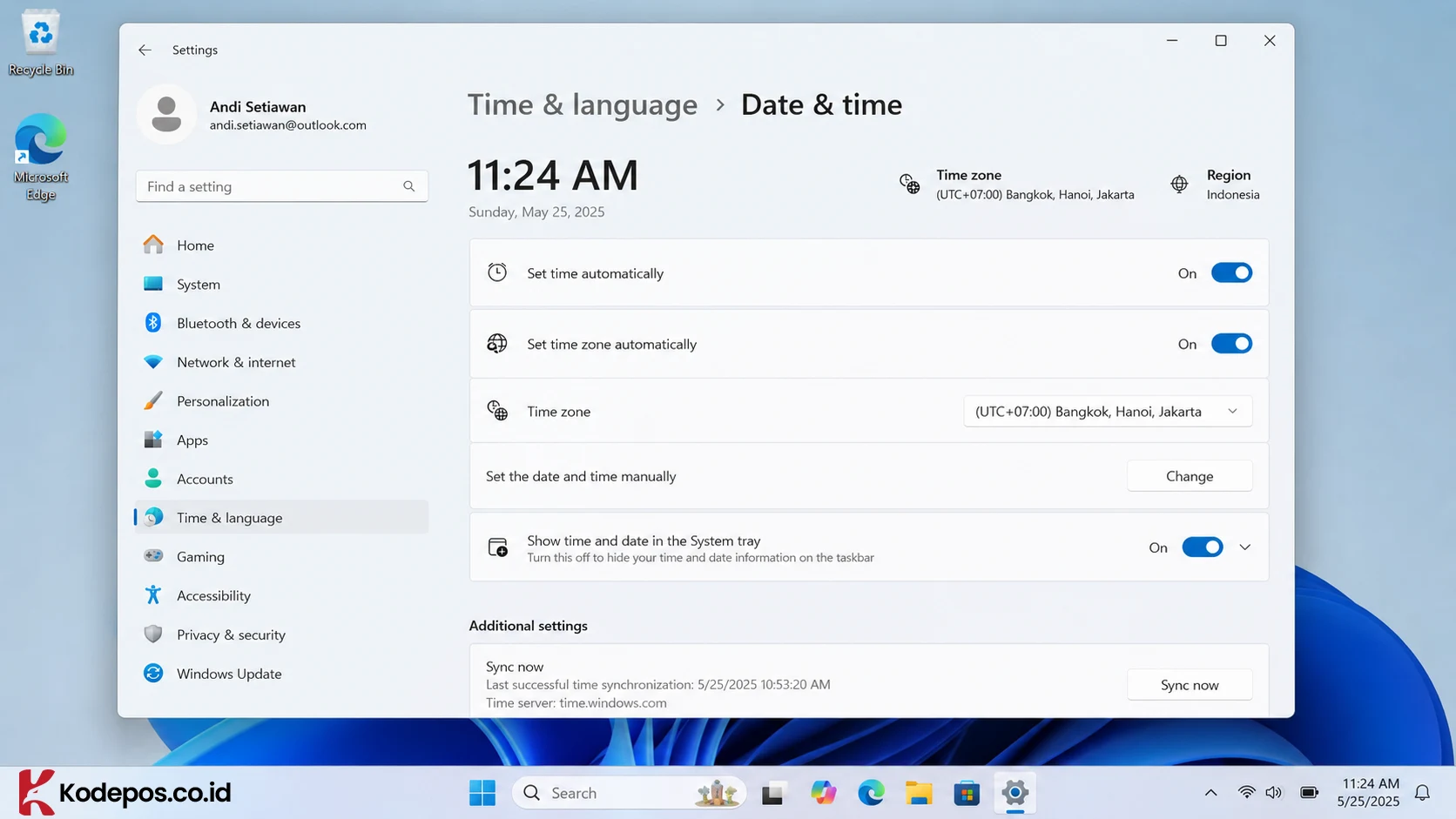
Buka Settings → Time & language → Date & time.
Periksa apakah tanggal dan waktu sudah sesuai zona waktu saat ini.
Aktifkan Set time automatically dan Set time zone automatically untuk sinkronisasi otomatis.
Klik Sync now untuk memperbarui segera, lalu klik Save.
macOS:
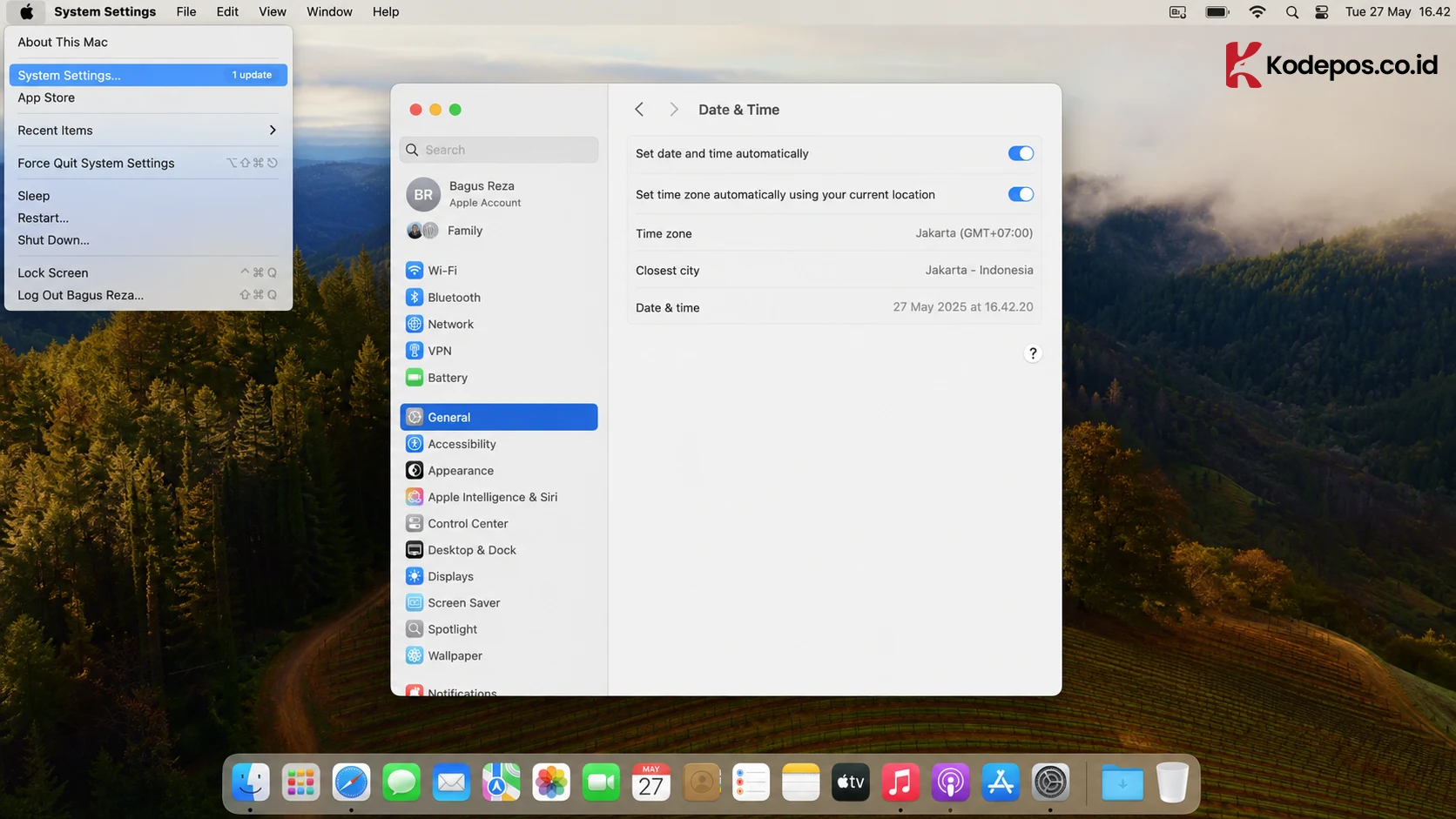
Buka menu Apple → System Settings → General → Date & Time.
Aktifkan Set date and time automatically.
Pastikan zona waktu sudah diatur dengan benar di bagian Time Zone.
3. Perbarui Browser ke Versi Terbaru
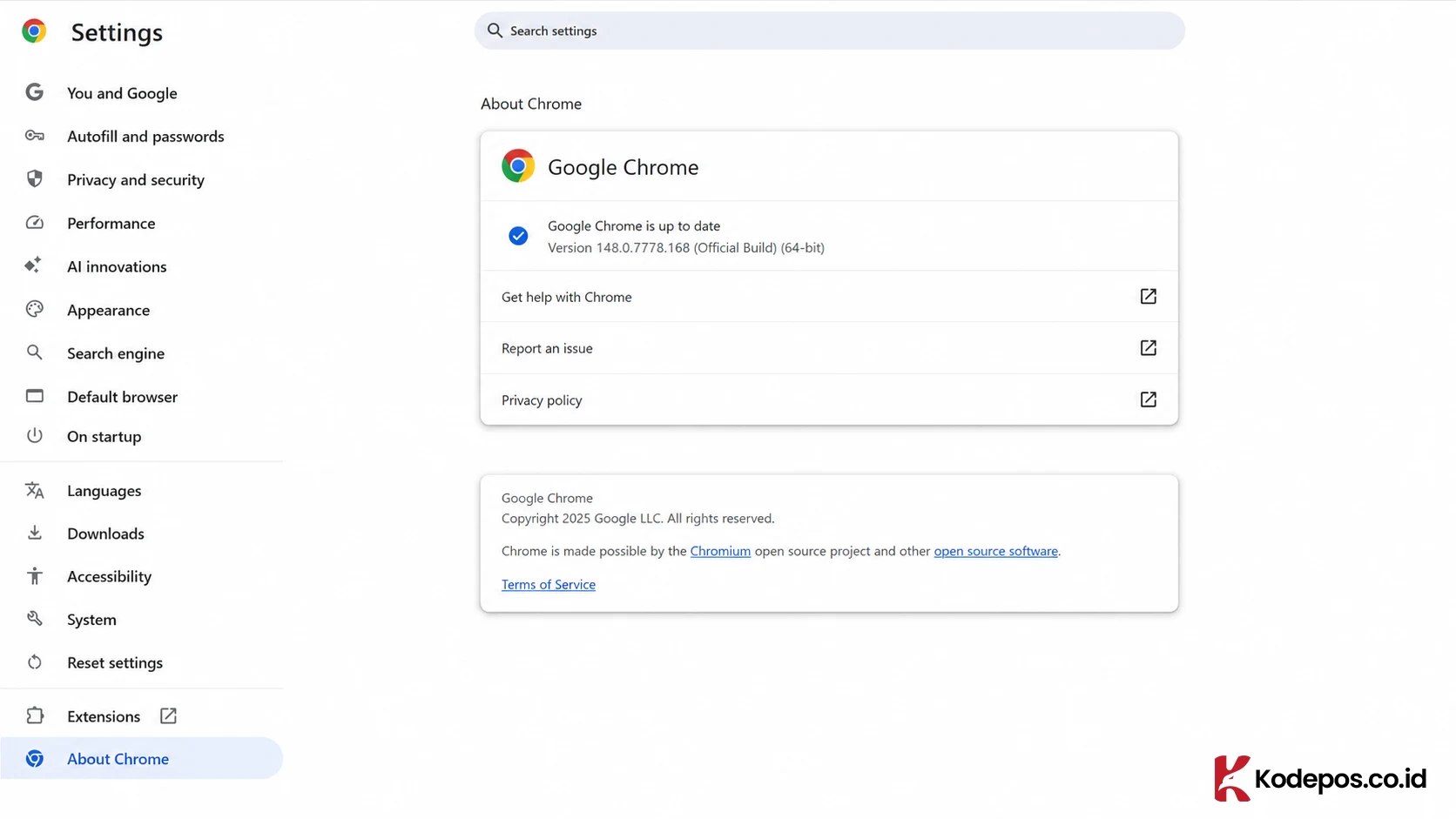
Browser yang sudah lama tidak diperbarui mungkin tidak mendukung protokol keamanan terbaru. Periksa pembaruan melalui menu masing-masing browser:
Chrome: Klik ikon tiga titik → Settings → About Chrome (update otomatis jika tersedia)
Firefox: Menu hamburger → Settings → Firefox Updates → Check for updates
Edge: Tiga titik → Help and feedback → About Microsoft Edge
Opera: Menu Opera → Update & Recovery → Check for update
4. Gunakan Mode Incognito
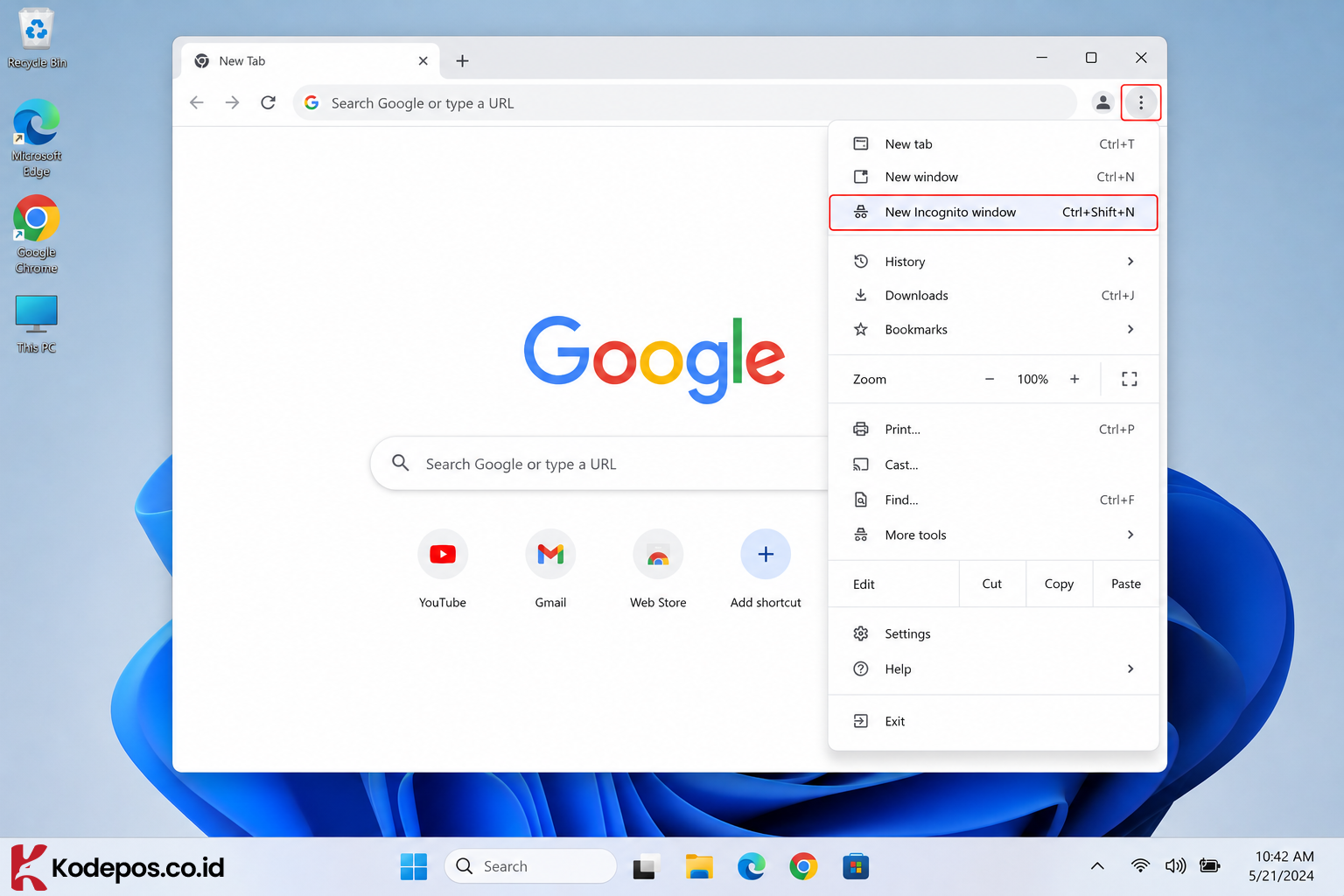
Mode incognito menonaktifkan semua ekstensi dan tidak menggunakan cache. Ini adalah cara cepat untuk mendiagnosis apakah masalah disebabkan oleh ekstensi atau cache browser.
Chrome: Tiga titik → New Incognito window (atau tekan Ctrl + Shift + N)
Firefox: Menu hamburger → New Private Window (atau Ctrl + Shift + P)
Edge: Tiga titik → New InPrivate window
Safari: File → New Private Window
Jika website berhasil diakses di mode incognito, penyebabnya adalah ekstensi atau cache browser yang bermasalah — lanjutkan ke solusi 5 dan 6.
5. Hapus Cache dan Cookie Browser
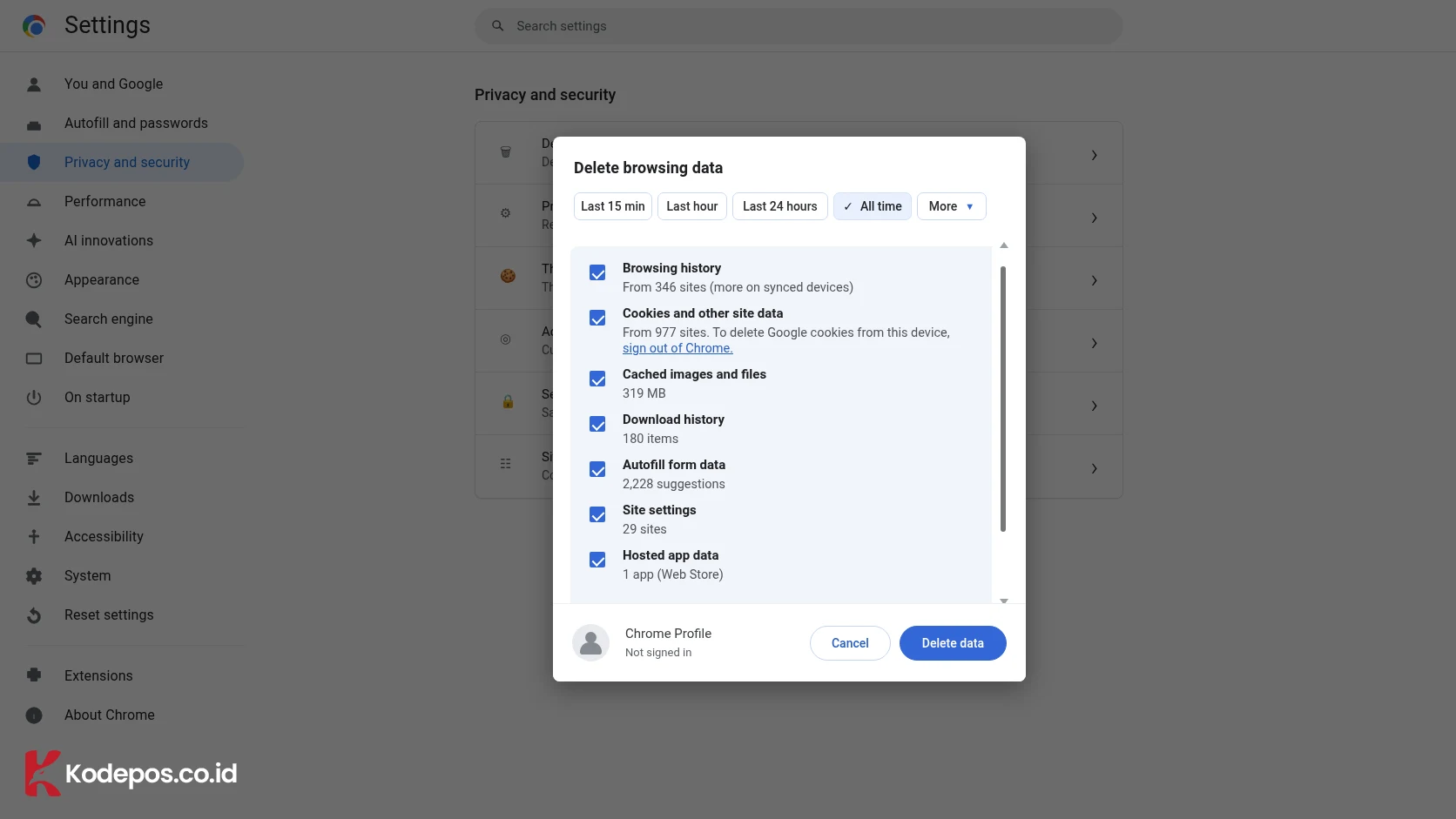
Data cache dan cookie yang usang atau korup bisa menyebabkan konflik saat browser mencoba memverifikasi sertifikat SSL.
Google Chrome:
Klik ikon tiga titik → Settings → Privacy and security → Clear browsing data.
Pilih tab Advanced dan rentang waktu All time.
Centang Cookies and other site data dan Cached images and files.
Klik Clear data.
Mozilla Firefox:
Klik menu hamburger → Settings → Privacy & Security.
Di bagian Cookies and Site Data, klik Clear Data.
Pilih semua opsi dan klik Clear.
Microsoft Edge:
Tiga titik → Settings → Privacy, search, and services.
Klik Choose what to clear di bagian Clear browsing data.
Pilih All time, centang semua, klik Clear now.
6. Periksa dan Nonaktifkan Ekstensi Browser
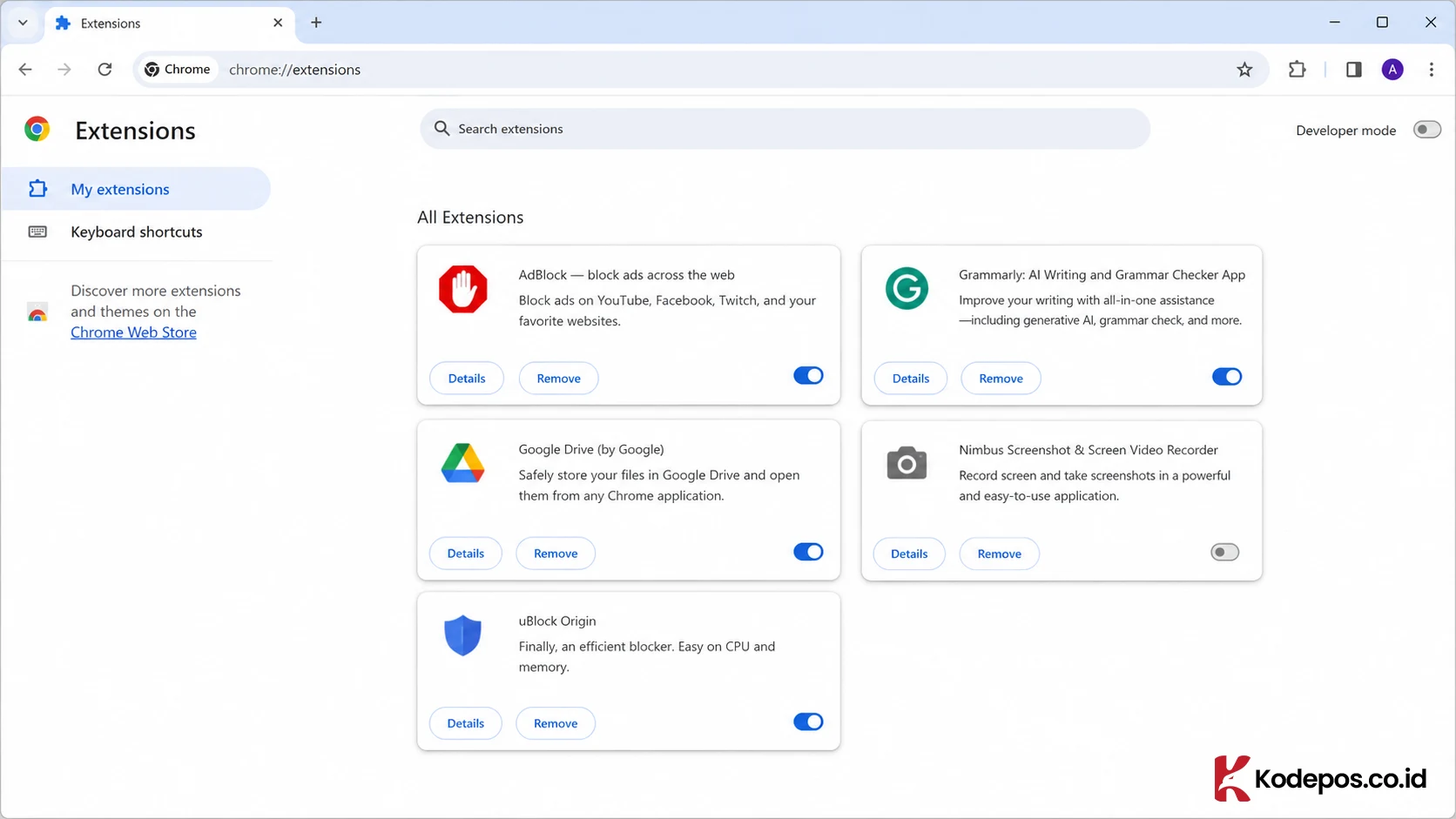
Ekstensi yang bermasalah atau tidak diperbarui bisa mengganggu proses verifikasi sertifikat SSL. Cara terbaik adalah menonaktifkan semua ekstensi terlebih dahulu, lalu aktifkan satu per satu untuk menemukan yang bermasalah.
Chrome: Tiga titik → Extensions → Manage Extensions → matikan semua toggle.
Jika error hilang setelah ekstensi dinonaktifkan, aktifkan kembali satu per satu sambil mengecek website yang bermasalah setiap kali mengaktifkan satu ekstensi.
7. Gunakan Jaringan Internet Lain
Jika error muncul saat menggunakan Wi-Fi publik, pindah ke jaringan yang lebih aman. Gunakan hotspot dari ponsel pribadi sebagai alternatif. Jika terpaksa menggunakan Wi-Fi publik, perhatikan indikator keamanan berikut:
Lokasi: Wi-Fi di kantor atau hotel lebih aman dibanding Wi-Fi di taman, bandara, atau kafe umum
Nama jaringan: Hindari jaringan dengan nama generik atau terlalu menarik perhatian seperti "Free WiFi ID"
Jenis keamanan: Jaringan aman menggunakan protokol WPA2 atau WPA3
Untuk perlindungan tambahan, gunakan VPN (Virtual Private Network) yang akan mengenkripsi semua data, menyembunyikan alamat IP, dan mencegah pencegatan koneksi oleh pihak ketiga.
Cara Mengatasi dari Sisi Pemilik Website
Jika error ini muncul pada website yang dikelola, solusinya berpusat pada perbaikan sertifikat SSL dan konfigurasi server.
1. Perbarui Sertifikat SSL/TLS
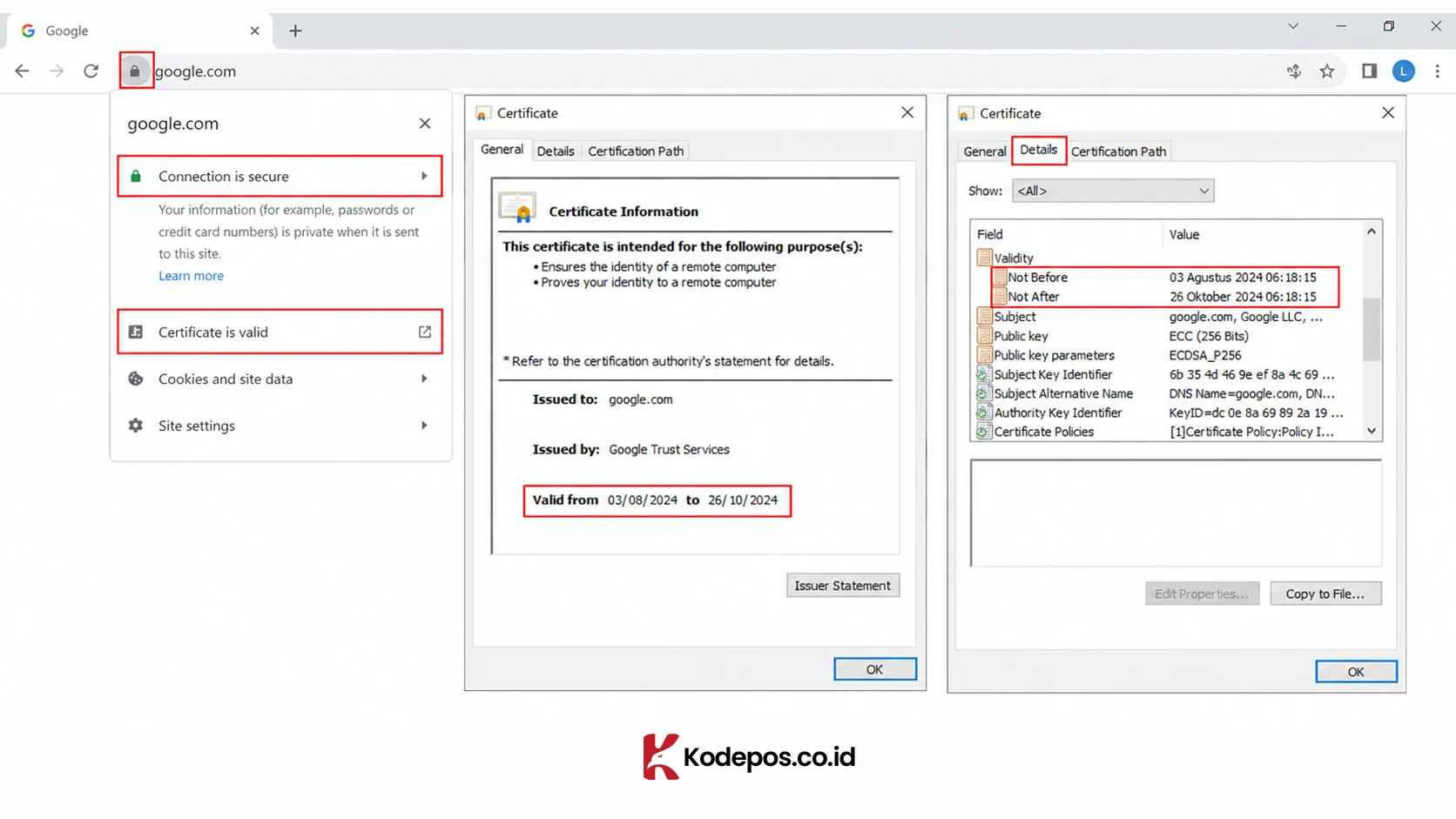
Sertifikat SSL yang kedaluwarsa adalah penyebab paling umum dari sisi server. Langkah penanganannya:
Periksa tanggal kedaluwarsa sertifikat dengan mengklik ikon gembok di address bar browser → Connection is secure → Certificate is valid.
Jika sudah atau mendekati kedaluwarsa, perbarui melalui panel kontrol hosting atau penyedia sertifikat SSL.
Setelah sertifikat baru terinstal, verifikasi menggunakan tools seperti SSL Shopper atau Why No Padlock?.
Aktifkan fitur auto-renewal untuk mencegah sertifikat kedaluwarsa di masa mendatang.
2. Aktifkan Redirect HTTPS
Memaksa semua koneksi menggunakan HTTPS memastikan pengunjung selalu terlindungi, meskipun mereka mengetik http:// secara manual di address bar.
Tambahkan kode berikut pada file .htaccess (Apache):
RewriteEngine On
RewriteCond %{HTTPS} off
RewriteRule ^(.*)$ https://%{HTTP_HOST}%{REQUEST_URI} [L,R=301]
Untuk NGINX, tambahkan blok server berikut:
server {
    listen 80;
    server_name example.com www.example.com;
    return 301 https://example.com$request_uri;
}
3. Verifikasi Konfigurasi Domain dan DNS
DNS record domain harus mengarah ke alamat IP atau nameserver server yang benar agar sertifikat SSL bisa berfungsi optimal. Langkah verifikasi:
Login ke panel kontrol hosting atau registrar domain.
Periksa DNS record — pastikan record A mengarah ke alamat IP server yang benar, dan record CNAME sudah dikonfigurasi dengan tepat.
Jika baru mengubah nameserver, tunggu hingga 24 jam untuk propagasi DNS selesai secara global.
Gunakan tools seperti DNS Checker atau WhatsMyDNS untuk memantau status propagasi DNS dari berbagai lokasi di seluruh dunia.
Cara Membuka Website Meski Ada Peringatan
⚠️ Peringatan: Cara berikut HANYA boleh dilakukan jika benar-benar yakin website tersebut aman, misalnya saat mengakses server lokal untuk keperluan pengembangan atau testing. Jangan gunakan cara ini untuk mengakses website publik yang tidak dikenal.
1. Lanjutkan ke Website Secara Manual
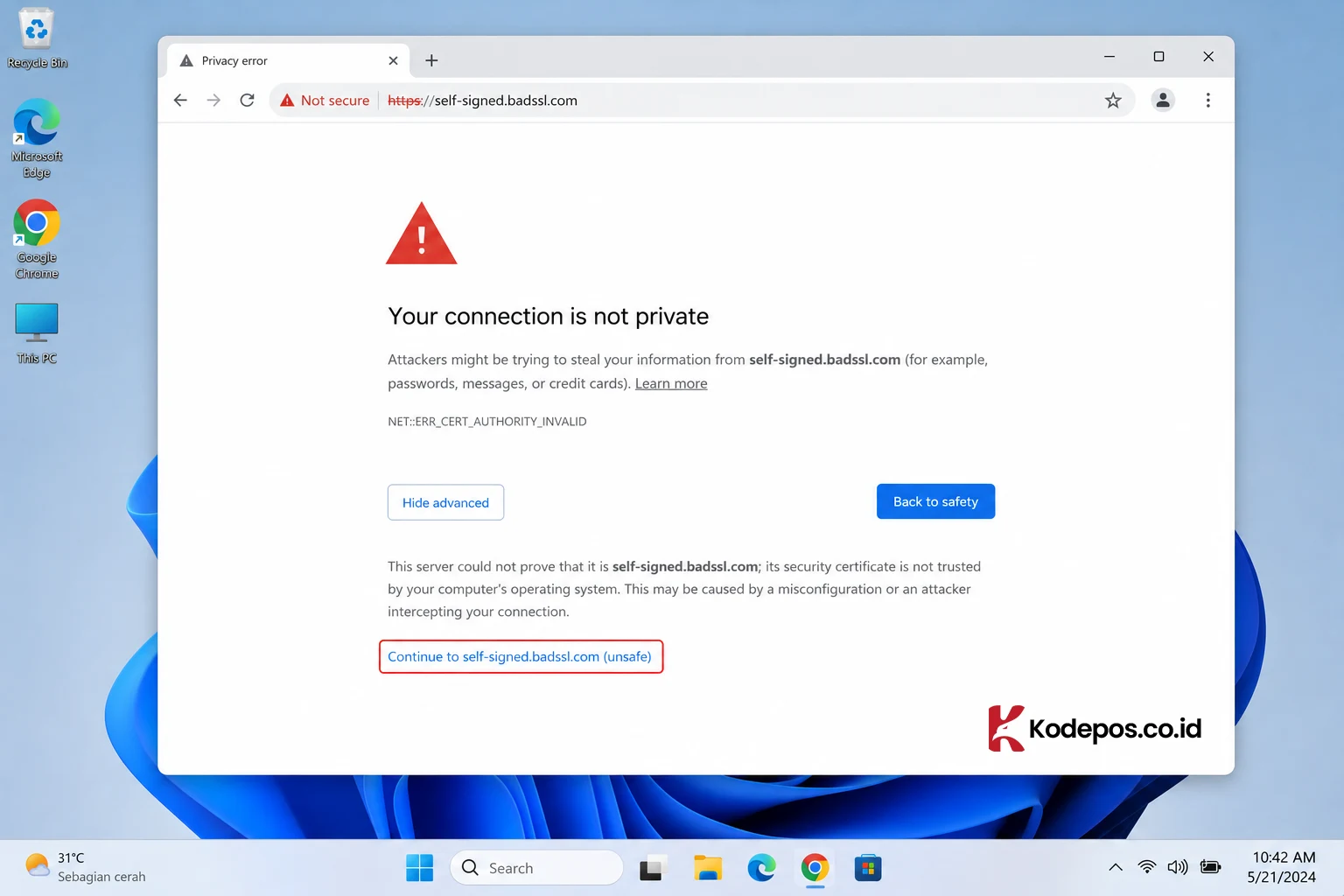
Di Chrome: klik Advanced → Continue to [domain] (unsafe).
Di Firefox: klik Advanced → Accept the Risk and Continue.
2. Nonaktifkan Pemeriksaan Sertifikat (Khusus Developer)
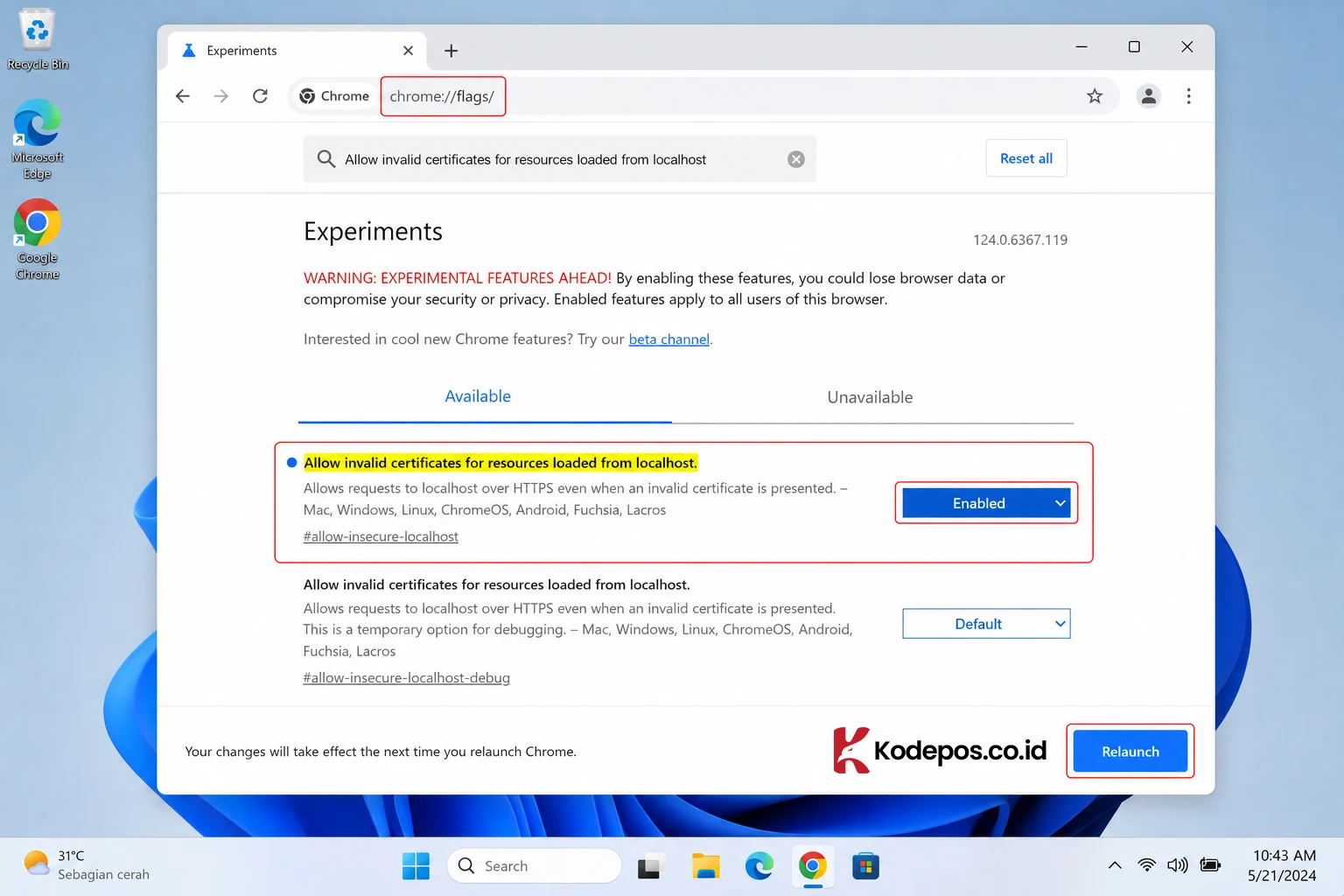
Untuk keperluan pengembangan lokal di Chrome:
Ketik chrome://flags/ di address bar.
Cari "Allow invalid certificates for resources loaded from localhost".
Ubah status ke Enabled.
Restart Chrome.
Atau, tambahkan argumen berikut ke shortcut Chrome:
--ignore-certificate-errors
Penting: Metode ini hanya menonaktifkan tampilan peringatan, bukan memperbaiki masalah SSL yang sebenarnya. Selalu nonaktifkan kembali setelah selesai melakukan testing.
Dampak Error Ini jika Dibiarkan
Bagi pemilik website yang membiarkan error ini berlangsung lama, dampaknya cukup serius:
Kehilangan kepercayaan pengunjung — peringatan keamanan besar di layar akan membuat mayoritas pengunjung langsung pergi sebelum sempat melihat konten
Penurunan peringkat SEO — Google memprioritaskan website HTTPS yang aman; website dengan masalah SSL akan sulit bersaing di halaman hasil pencarian
Risiko pencurian data pengunjung — koneksi yang tidak terenkripsi membuat data sensitif seperti password dan informasi pembayaran rentan disadap
Potensi blacklisting — browser dan antivirus dapat menambahkan website ke daftar hitam keamanan, membuat akses semakin sulit
FAQ
Apakah error ini berarti website pasti berbahaya?
Tidak selalu. Error ini bisa muncul karena alasan teknis yang tidak berbahaya, seperti waktu sistem yang salah atau sertifikat yang baru saja diperbarui dan belum terpropagasi.
Namun, untuk berjaga-jaga, hindari memasukkan informasi pribadi apa pun di website yang menampilkan peringatan ini.
Apa perbedaan "Your Connection Is Not Private" dan ERR_CERT_AUTHORITY_INVALID?
Keduanya adalah hal yang sama namun dalam konteks berbeda. "Your Connection Is Not Private" adalah pesan halaman peringatan yang ditampilkan Chrome kepada pengguna.
Sementara NET::ERR_CERT_AUTHORITY_INVALID adalah kode error teknis yang muncul di halaman yang sama, menjelaskan alasan spesifik mengapa koneksi gagal diverifikasi — yaitu sertifikat berasal dari otoritas yang tidak dikenal.
Apakah VPN bisa menghilangkan error ini?
Tergantung penyebabnya. Jika error disebabkan oleh jaringan yang tidak aman (Wi-Fi publik), VPN bisa membantu dengan mengenkripsi koneksi.
Namun jika sumber masalah adalah sertifikat SSL website yang memang tidak valid atau kedaluwarsa, VPN tidak akan menyelesaikan masalah.
Berapa lama propagasi DNS setelah memperbarui sertifikat SSL?
Setelah sertifikat baru diinstal, sebagian besar pengguna akan segera melihat perubahan. Namun jika ada perubahan DNS terlibat, proses propagasi bisa memakan waktu hingga 24–48 jam sebelum sepenuhnya berlaku di semua server DNS di seluruh dunia.
Apakah Let's Encrypt aman untuk website bisnis?
Ya, sertifikat SSL gratis dari Let's Encrypt diakui oleh semua browser modern dan memberikan enkripsi yang setara dengan sertifikat berbayar tingkat DV (Domain Validation).
Untuk website e-commerce atau institusi keuangan yang membutuhkan verifikasi identitas organisasi, pertimbangkan sertifikat OV atau EV yang menawarkan level kepercayaan lebih tinggi.
 Internet