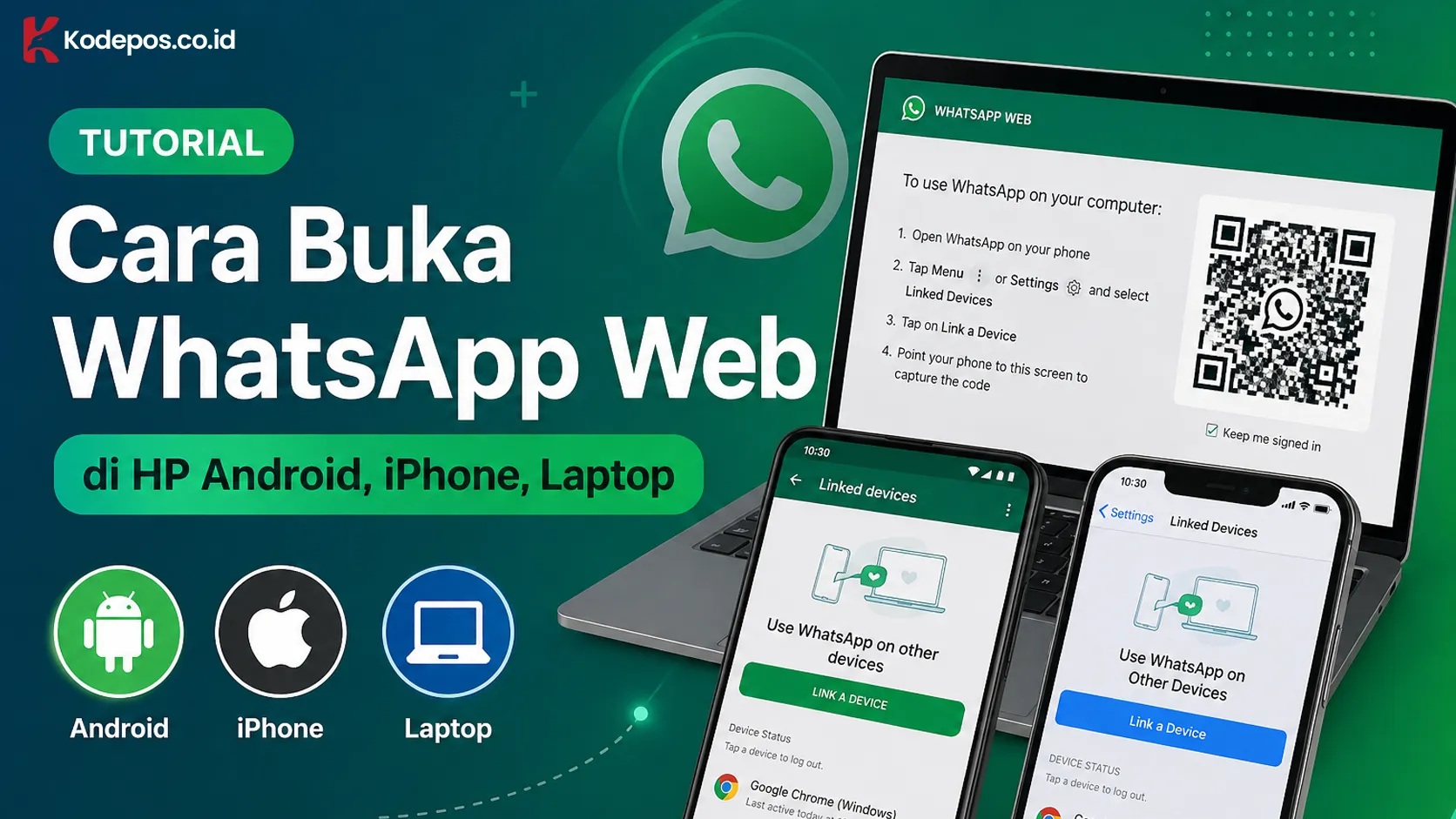
WhatsApp Web merupakan ekstensi dari aplikasi WhatsApp di ponsel yang memungkinkan pengguna mengakses percakapan melalui browser web di komputer atau laptop. Fitur ini sangat berguna untuk membalas pesan tanpa perlu terus-menerus menonton layar ponsel, terutama saat bekerja di depan layar besar. Artikel berikut menyajikan panduan terperinci untuk membuka WhatsApp Web di HP Android, iPhone, serta laptop/PC, dilengkapi dengan tips, trik, dan solusi masalah umum.
Mengapa Menggunakan WhatsApp Web?
Penggunaan WhatsApp Web memberikan beberapa keuntungan, antara lain:
Efisiensi kerja – Pengguna dapat mengetik dengan keyboard fisik yang lebih nyaman daripada layar sentuh.
Sinkronisasi real‑time – Semua pesan, gambar, dan notifikasi muncul secara simultan dengan aplikasi ponsel selama koneksi internet tetap stabil.
Akses multi‑perangkat – Dengan fitur “Linked Devices”, satu akun WhatsApp dapat dibuka pada hingga empat perangkat sekaligus tanpa harus memutuskan koneksi dari ponsel utama.
Informasi di atas didapat dari sumber resmi WhatsApp yang menjelaskan bahwa WhatsApp Web hanyalah ekstensi dari ponsel, sehingga semua data tetap ter‑simpan di perangkat seluler.
Persiapan Sebelum Menggunakan WhatsApp Web
Sebelum memulai, pastikan hal berikut telah dipenuhi agar proses berjalan lancar:
Koneksi internet aktif pada ponsel yang memiliki WhatsApp utama serta pada perangkat yang akan digunakan untuk membuka WhatsApp Web.
Versi aplikasi WhatsApp yang terupdate – Buka Google Play Store atau App Store untuk memastikan tidak ada versi yang kedaluwarsa.
Browser yang didukung – Google Chrome, Mozilla Firefox, Safari, atau Microsoft Edge direkomendasikan karena kompatibilitas dengan mode desktop yang diperlukan untuk menampilkan QR Code.
Ponsel kedua (opsional) – Jika ingin membuka WhatsApp Web di ponsel yang sama, siapkan ponsel lain yang sudah terinstall WhatsApp untuk melakukan pemindaian QR Code.
Langkah-langkah persiapan ini sesuai dengan panduan yang diberikan oleh beberapa sumber teknologi lokal.
Cara Buka WhatsApp Web di HP Android
Pengguna Android dapat membuka WhatsApp Web melalui browser dengan dua pendekatan utama: menggunakan mode desktop di Chrome atau mengakses situs langsung setelah mengubah tampilan browser.
Menggunakan Browser Chrome
Buka aplikasi Google Chrome di ponsel Android.
Ketikkan web.whatsapp.com pada bilah alamat dan tekan Enter.
Pada sudut kanan atas layar, ketuk ikon tiga titik vertikal untuk membuka menu.
Centang pilihan “Ubah Situs Desktop” (atau “Request Desktop Site”). Setelah centang aktif, halaman akan berubah tampilan menjadi versi desktop dan menampilkan QR Code.
Buka aplikasi WhatsApp pada ponsel utama (bisa ponsel lain yang sama atau berbeda).
Pada Android, ketuk ikon tiga titik di kanan atas, pilih “Perangkat Tertaut”, lalu tekan “Tautkan Perangkat”.
Arahkan kamera ponsel ke QR Code yang muncul di layar Chrome sampai proses pemindaian selesai dan pesan mulai tersinkronisasi.
Langkah di atas konfirmasi dengan panduan dari Telkomsel yang menjelaskan penggunaan mode desktop untuk menampilkan QR Code di browser Android.
Menggunakan Mode Desktop di Browser Lain
Jika pengguna lebih suka menggunakan Firefox atau Edge, prinsip dasar sama:
Buka browser pilihan dan kunjungi web.whatsapp.com
Aktifkan mode desktop melalui menu browser (biasanya terdapat di Setelan > Situs Desktop).
Setelah halaman berubah dan QR Code terlihat, ulangi langkah nomor 5‑7 dari bagian sebelumnya untuk menyambungkan perangkat.
Metode ini juga disebutkan dalam artikel idwebhost.com yang menekankan pentingnya mengubah tampilan browser menjadi desktop sebelum memindai kode.
Cara Buka WhatsApp Web di iPhone
Pengguna iPhone memiliki opsi browser Safari sebagai default, namun Chrome juga dapat digunakan dengan langkah yang hampir sama.
Menggunakan Safari
Buka aplikasi Safari di iPhone.
Ketikkan web.whatsapp.com di bilah alamat dan buka halaman tersebut.
Di sebelah kiri bilah alamat, ketuk ikon “Aa” untuk membuka menu pengaturan situs.
Pilih “Minta Situs Web Desktop” (atau “Request Desktop Website”). Layar akan beralih ke versi desktop dan menampilkan QR Code.
Buka aplikasi WhatsApp di iPhone utama.
Pergi ke Pengaturan > Perangkat Tertaut > Tautkan Perangkat.
Arahkan kamera iPhone ke QR Code yang tampil di Safari hingga pemindaian berhasil dan sesi WhatsApp Web aktif.
Langkah ini sesuai dengan informasi yang disajikan oleh Telkomsel dan CNBC Indonesia mengenai penggunaan Safari untuk mengakses WhatsApp Web di iPhone.
Menggunakan Chrome di iPhone
Buka aplikasi Google Chrome di iPhone.
Kunjungi web.whatsapp.com
Ketuk ikon tiga titik di kanan atas, lalu pilih “Request Desktop Site”.
Setelah halaman berubah tampilan, QR Code akan muncul.
Buka WhatsApp di iPhone, buka menu Pengaturan > Perangkat Tertaut > Tautkan Perangkat.
Scan QR Code dengan kamera iPhone seperti langkah sebelumnya.
Pendekatan Chrome di iPhone juga direkomendasikan oleh beberapa panduan teknis karena memberikan tampilan yang konsisten dengan versi desktop.
Cara Buka WhatsApp Web di Laptop/PC
Membuka WhatsApp Web di komputer atau laptop cukup dilakukan lewat browser tanpa perlu menginstal aplikasi tambahan.
Menggunakan Browser Chrome/Firefox/Edge
Buka browser pilihan di laptop/PC (Chrome, Firefox, Safari, atau Edge).
Ketikkan web.whatsapp.com pada bilah alamat dan tekan Enter.
Halaman WhatsApp Web akan langsung menampilkan QR Code di tengah layar.
Pastikan ponsel yang terhubung dengan WhatsApp aktif dan terhubung internet.
Buka aplikasi WhatsApp di ponsel:
Arahkan kamera ponsel ke QR Code yang tampil di layar laptop/PC.
Tunggu beberapa detik hingga proses sinkronisasi selesai dan antarmuka WhatsApp Web terbuka sepenuhnya.
Proses ini dijelaskan secara detail oleh Katadata.co.id yang menekankan bahwa cukup membuka situs resmi dan memindai kode QR dengan ponsel yang terhubung WhatsApp.
Tips dan Trik untuk Penggunaan WhatsApp Web
Agar pengalaman menggunakan WhatsApp Web lebih optimal, beberapa tips berikut dapat diterapkan:
Gunakan mode layar penuh – Tekan tombol F11 (Windows) atau Ctrl+Cmd+F (Mac) untuk menyembunyikan antarmuka browser dan fokus pada obrolan.
Aktifkan notifikasi desktop – Pada halaman WhatsApp Web, klik ikon tiga titik di atas obrolan, pilih Pengaturan > Notifikasi, lalu centang “ Tampilkan notifikasi di desktop”. Dengan cara ini, pengguna akanได้รับ pemicu suara maupun visual saat pesan masuk tanpa perlu membuka tab browser secara terus-menerus.
Gunakan shortcut keyboard – Beberapa pintasan yang berguna meliputi:
Ctrl + Shift + ] atau Ctrl + Shift + [ untuk berpindah antar obrolan.
Ctrl + E untuk mencari pesan atau kontak.
Ctrl + Shift + M untuk memutuskan mikrofon saat dalam panggilan suara.
Simpan QR Code untuk penggunaan ulang – Jika sering beralih antara perangkat, simpan gambar QR Code (layar screenshot) dan gunakan untuk pemindaian ulang tanpa perlu membuka ulang halaman web. Namun, ingat bahwa QR Code hanya berlaku untuk satu sesi dan akan berubah setelah logout.
Log out dari perangkat yang tidak digunakan – Buka WhatsApp di ponsel, perg ke Pengaturan > Perangkat Tertaut, pilih perangkat yang ingin dicabut, lalu tekan “Log Out”. Langkah ini menjaga keamanan akun ketika perangkat hilang atau tidak lagi dipercaya.
Tips di atas disusun berdasarkan praktik umum yang diulas dalam beberapa artikel teknologi, termasuk idwebhost.com dan datascripmall.id.
Masalah Umum dan Solusinya
Meskipun proses membuka WhatsApp Web relatif sederhana, terkadang pengguna menghadapi kendala. Berikut beberapa masalah yang sering muncul serta solusinya:
Masalah | Kemungkinan Penyebab | Solusi |
|---|
QR Code tidak muncul atau tampilan tetap seluler | Browser belum dalam mode desktop | Pastikan opsi “Ubah Situs Desktop” atau “Request Desktop Site” aktif. Coba refresh halaman setelah mengaktifkan mode desktop. |
Pemindaian QR Code gagal atau tidak respons | Kamera ponsel bersifat blur, cahaya kurang, atau QR Code terlalu kecil | Bersihkan lensa kamera, pastikan cukup cahaya, dan zoom atau perbesar QR Code pada layar sebelum memindai. |
WhatsApp Web terputus setelah beberapa menit | Koneksi internet ponsel tidak stabil atau aplikasi WhatsApp di latar belakang terbunuh | Pastikan ponsel tetap terhubung ke Wi‑Fi atau data seluler yang stabil. Buka WhatsApp secara aktif agar tidak di‑kill oleh sistem. |
Notifikasi desktop tidak muncul | Browser memblokir notifikasi atau fitur notifikasi dinonaktifkan | Buka pengaturan browser, izinkan notifikasi untuk situs web.whatsapp.com, dan pastikan notifikasi sistem aktif. |
Tidak bisa menambahkan perangkat lain (maksir 4 perangkat tercapai) | Sudah mencapai batas maksimum perangkat terhubung | Buka WhatsApp di ponsel, pergi ke Pengaturan > Perangkat Tertaut, hapus satu atau lebih perangkat yang tidak lagi digunakan, lalu coba tautkan perangkat baru. |
Solusi-solusi di atas merupakan rangkaian saran yang sering diberikan dalam forum pengguna dan artikel troubleshooting dari CNBC Indonesia serta web.whatsapp.com.
Kesimpulan
Membuka WhatsApp Web di HP Android, iPhone, serta laptop/PC dapat dilakukan dengan beberapa langkah yang mudah diikuti, yakni mengakses situs web.whatsapp.com melalui browser, mengaktifkan mode desktop agar QR Code muncul, lalu memindai kode tersebut menggunakan aplikasi WhatsApp di ponsel yang terhubung dengan akun utama.
Pengguna disarankan untuk memastikan koneksi internet stabil, menggunakan browser yang didukung, dan memanfaatkan fitur perangkat tergantukan untuk menambahkan hingga empat perangkat sekaligus.
Dengan memperhatikan tips dan trik yang telah dijelaskan, serta mengantisipasi masalah umum melalui solusi yang diberikan, WhatsApp Web dapat menjadi alat yang efisien untuk mengakses percakapan tanpa perlu terus-menerus membuka ponsel. Artikel ini diharapkan mampu membantu pembaca memahami dan mempraktikkan cara membuka WhatsApp Web secara aman dan nyaman.
 Tutorial