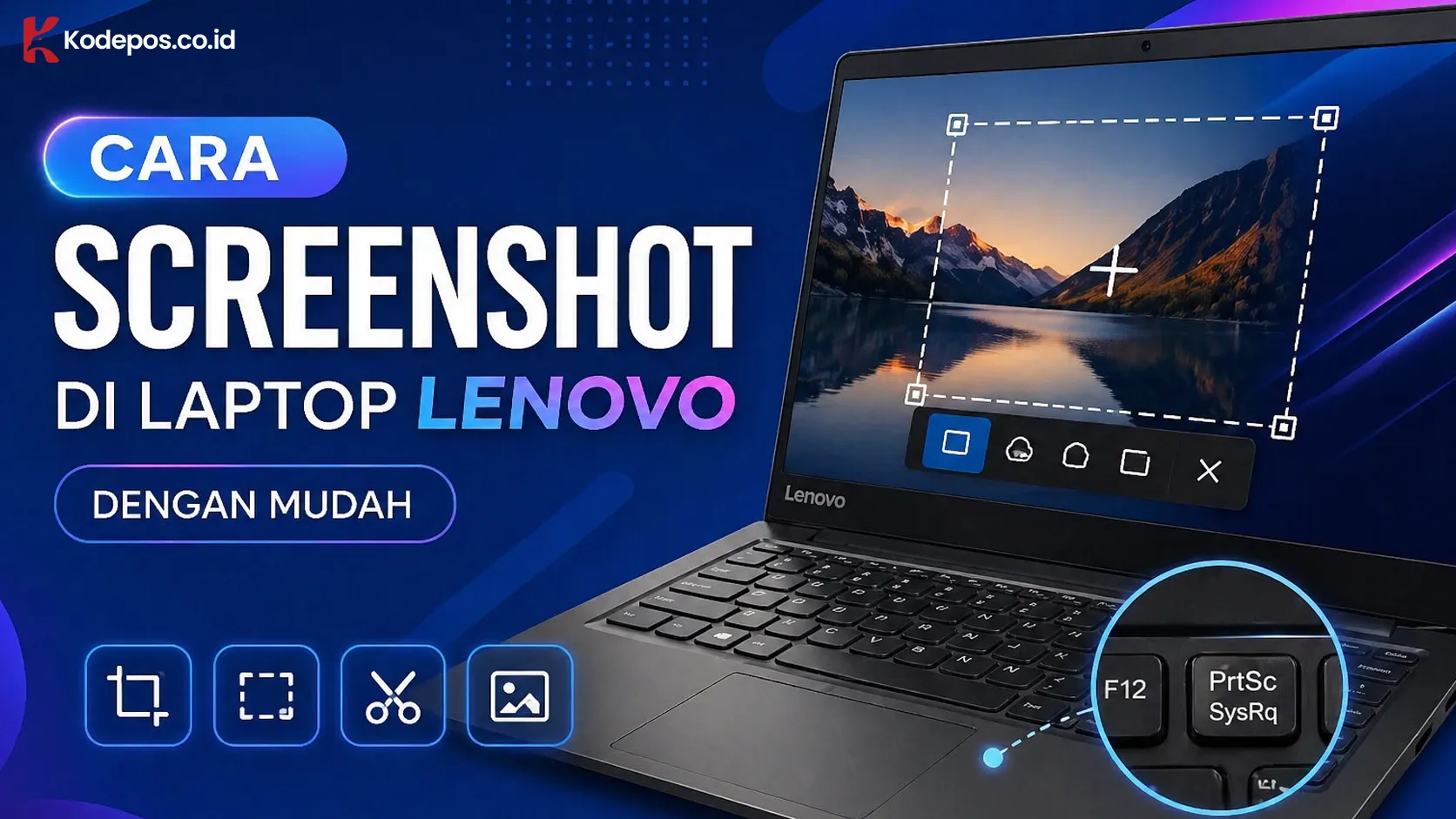
Cara screenshot di laptop Lenovo bisa dilakukan dengan beberapa metode sederhana. Pilihan yang tersedia mencakup tombol bawaan Windows, aplikasi Snipping Tool, dan aplikasi tambahan seperti Lightshot.
Cara Screenshot di Laptop Lenovo
Setiap metode memiliki fungsi yang berbeda. Ada yang cocok untuk menangkap seluruh layar, ada juga yang lebih pas untuk mengambil area tertentu.
Screenshot dengan tombol PrtSc
Metode ini dipakai untuk mengambil seluruh tampilan layar. Hasil screenshot tidak langsung tersimpan sebagai file, tetapi masuk ke clipboard.
Langkah-langkah:
Buka halaman atau tampilan yang ingin diambil.
Tekan tombol PrtSc pada keyboard.
Buka aplikasi seperti Paint, Word, atau WhatsApp Web.
Tekan Ctrl + V untuk menempelkan hasil screenshot.
Simpan file jika diperlukan.
Screenshot langsung tersimpan dengan Windows + PrtSc
Cara ini cocok jika hasil screenshot ingin langsung masuk ke folder penyimpanan. File umumnya tersimpan otomatis di Pictures > Screenshots.
Langkah-langkah:
Tampilkan layar yang ingin ditangkap.
Tekan tombol Windows + PrtSc secara bersamaan.
Tunggu layar berkedip atau meredup sesaat.
Buka folder Pictures.
Masuk ke folder Screenshots untuk melihat hasilnya.
Screenshot sebagian layar dengan Windows + Shift + S
Metode ini paling praktis untuk mengambil bagian tertentu dari layar. Hasil tangkapan biasanya masuk ke clipboard dan bisa langsung disimpan.
Langkah-langkah:
Buka area layar yang ingin diambil.
Tekan Windows + Shift + S.
Pilih mode screenshot di bagian atas layar.
Blok area yang ingin ditangkap.
Klik notifikasi hasil screenshot yang muncul.
Simpan hasil tangkapan ke folder yang diinginkan.
Menggunakan aplikasi bawaan Windows
Windows juga menyediakan aplikasi screenshot yang lebih fleksibel. Opsi ini cocok jika perlu hasil yang lebih rapi dan mudah diatur.
Screenshot dengan Snipping Tool
Snipping Tool adalah aplikasi bawaan Windows untuk menangkap layar dengan beberapa mode pilihan. Aplikasi ini bisa dipakai untuk screenshot area tertentu maupun layar penuh.
Langkah-langkah:
Klik menu Start.
Ketik Snipping Tool.
Buka aplikasi tersebut.
Klik New.
Pilih area layar yang ingin diambil.
Simpan hasil screenshot ke folder yang diinginkan.
Menggunakan aplikasi tambahan
Selain fitur bawaan Windows, ada juga aplikasi pihak ketiga yang sering dipakai untuk screenshot. Salah satu yang cukup populer adalah Lightshot.
Screenshot dengan Lightshot
Lightshot dikenal sebagai aplikasi screenshot ringan yang memudahkan pengambilan area tertentu di layar. Setelah dipasang, tombol PrtSc biasanya bisa langsung dipakai untuk membuka area seleksi screenshot.
Langkah-langkah:
Unduh dan instal Lightshot dari situs resminya.
Buka tampilan layar yang ingin diambil.
Tekan tombol PrtSc.
Pilih area screenshot dengan drag kursor.
Gunakan opsi edit jika diperlukan.
Klik Save untuk menyimpan, Copy untuk menyalin, atau Upload untuk membagikan hasilnya.
Jika tombol screenshot tidak berfungsi
Pada beberapa laptop Lenovo, tombol screenshot bisa memerlukan kombinasi tambahan. Hal ini biasanya dipengaruhi oleh layout keyboard atau fungsi tombol Fn.
Solusi yang bisa dicoba
Langkah-langkah:
Coba tekan Fn + PrtSc.
Gunakan Windows + Shift + S sebagai alternatif.
Gunakan Windows + PrtSc untuk menyimpan otomatis.
Buka Snipping Tool secara manual.
Pastikan keyboard tidak bermasalah atau tombol Fn tidak terkunci.
Lokasi hasil screenshot
Tempat penyimpanan hasil screenshot tergantung pada metode yang dipakai. Beberapa cara menyimpan otomatis, sementara yang lain hanya menyalin hasil ke clipboard.
Lokasi penyimpanan berdasarkan metode
Windows + PrtSc: masuk ke folder Pictures > Screenshots.
PrtSc: masuk ke clipboard, lalu perlu ditempel ke aplikasi lain.
Windows + Shift + S: masuk ke clipboard, lalu bisa disimpan manual.
Snipping Tool: bisa langsung disimpan ke lokasi yang dipilih.
Lightshot: bisa disimpan lokal, disalin, atau diunggah.
Ringkasan metode screenshot
Pilihan metode yang paling umum
PrtSc untuk menangkap seluruh layar.
Windows + PrtSc untuk screenshot penuh yang langsung tersimpan.
Windows + Shift + S untuk mengambil bagian layar tertentu.
Snipping Tool untuk opsi screenshot yang lebih fleksibel.
Lightshot untuk screenshot cepat dengan fitur edit sederhana.
FAQ
Apakah semua laptop Lenovo memakai cara yang sama?
Secara umum, cara screenshot di laptop Lenovo mengikuti fitur bawaan Windows. Perbedaannya biasanya ada pada letak tombol dan kebutuhan kombinasi dengan Fn.
Apa metode paling praktis?
Untuk screenshot layar penuh, Windows + PrtSc termasuk yang paling praktis karena hasilnya langsung tersimpan. Untuk area tertentu, Windows + Shift + S lebih cepat dan rapi.
Apakah Lightshot wajib dipasang?
Tidak. Fitur bawaan Windows sudah cukup untuk kebutuhan screenshot sehari-hari. Lightshot hanya menjadi alternatif jika perlu area seleksi cepat dan edit singkat.
 Tutorial